
德事商務中心 | 高級文件處理中心
1. 歡迎使用您的高級文件處理中心
為支援您的業務,德事商務中心與 Lexmark 合作,提供一個功能強大、安全且操作簡易的打印方案。
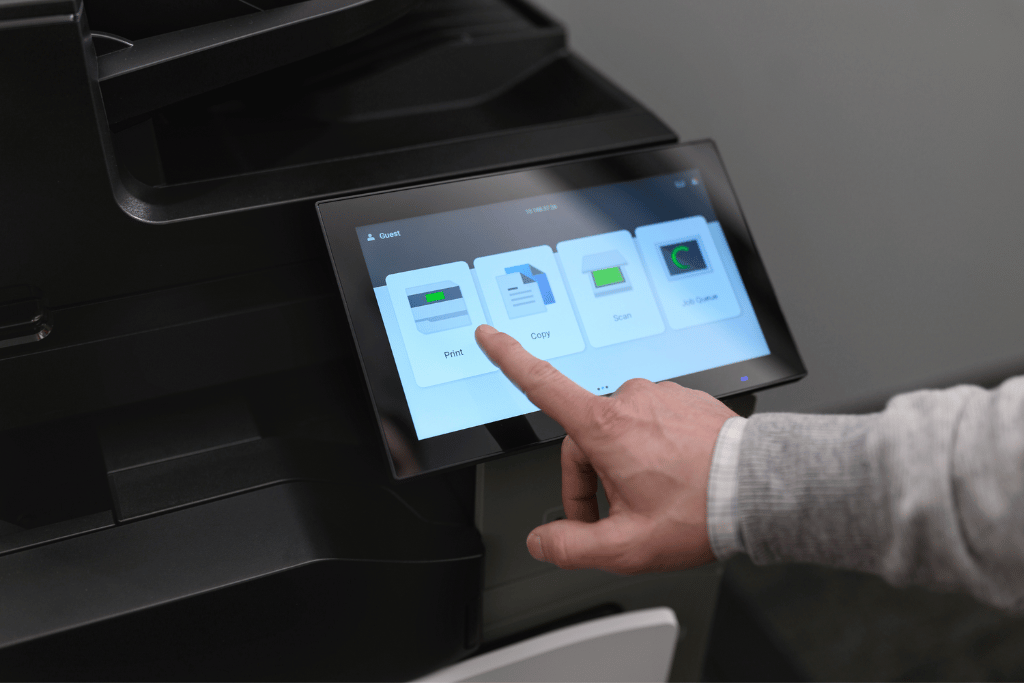
我們為您的商務中心配備了最新的多功能打印機,其直觀的平板式觸控螢幕讓每項任務都變得輕而易舉。這套頂尖的系統旨在實現最高的運作時間和安全性,讓您能專注於最重要的工作。
2. 主要功能 一觸即達
此企業級解決方案提供全方位的文件處理功能,所有功能均可透過單一的整合系統存取。
保密打印
我們的雲端系統能確保您的文件保持私密。打印工作會保留在您的個人安全佇列中,直到您在所選的打印機上使用個人識別碼 (PIN) 提取文件。
專業品質與速度
製作色彩鮮豔、高品質的 A3 和 A4 尺寸文件及影印本。憑藉高速的輸出,您的文件隨時準備就緒。
高速智能掃描
在數秒內將文件數碼化。我們的設備能一次過掃描文件的雙面,並直接傳送到您的電子郵件,從而簡化您的工作流程。
隨時隨地 從任何裝置打印
設定完成後,您可以從您的主要電腦打印到單一的「Lexmark 雲端打印機」,並在德事商務中心內的任何 Lexmark 設備上提取您的文件。
3. 簡易一次性設定指南
請依照以下 4 個步驟 將您的電腦連接到安全的打印網絡。
步驟 1:下載安裝程式
步驟 2:執行安裝
尋找並解壓縮檔案
在您的「下載」資料夾中找到已下載的檔案。
- Windows 用戶:在檔案上按右鍵,選擇「全部解壓縮…」。
- macOS 用戶:雙擊檔案以建立新資料夾。
啟動安裝程式:打開新資料夾並雙擊設定應用程式。
- 管理員權限批准:您的電腦安全設定可能需要管理員密碼才能授權安裝。這是一項標準的安全措施。如出現提示,請輸入您的密碼或聯絡您的 IT 支援人員。
步驟 3:啟用您的安全帳戶
開始啟用帳戶
- 安裝完成後,您的網絡瀏覽器將自動打開 Lexmark Cloud 登入頁面。如果頁面沒有自動打開,請瀏覽 https://idp.eu.iss.lexmark.com
啟用並保護您的帳戶
1. 檢查您的電子郵件:請查找一封由 Lexmark Cloud (從 no-reply@iss.lexmark.com 發出) 主旨為 「Your new account is ready.」 的歡迎郵件。
2. 使用臨時密碼登入:
- 在瀏覽器的登入頁面上,輸入您的電子郵件地址和歡迎郵件中提供的臨時密碼。
- 首次登入後,系統會要求您立即建立一個新的永久密碼。這是保護您帳戶安全的強制性步驟。
請注意:您在此處建立的永久密碼是用於登入網站平台,與您將在打印機上使用的 6 位數個人識別碼 (PIN) 不同。
步驟 4:測試您的首次安全打印
記下您的安全 PIN
- 德事商務中心的營運團隊將會向您提供一組 6 位數的個人識別碼 (PIN)。此 PIN 是您解鎖所有設備功能的個人密鑰。您將在打印機的觸控面板上使用它來安全地進行打印、掃描、影印和傳真。
打印至雲端
- 打開任何文件並選擇「打印」。在您的打印機列表中,選擇「Cloud Print Management」。您的打印工作現在已發送到您的個人安全佇列,而不是特定的打印機。
在打印機上提取您的文件
- 請前往任何一部 Lexmark 打印機。
-
- 在觸控面板上,選擇「打印提取 (Print Release)」。
- 輸入您的 6 位數 PIN 登入。
- 您等候處理的打印工作列表將會出現。選擇您想打印的文件,然後點擊「打印」。
設定完成!您現在可以從任何已設定的裝置上享受安全而靈活的打印體驗。
支援與協助
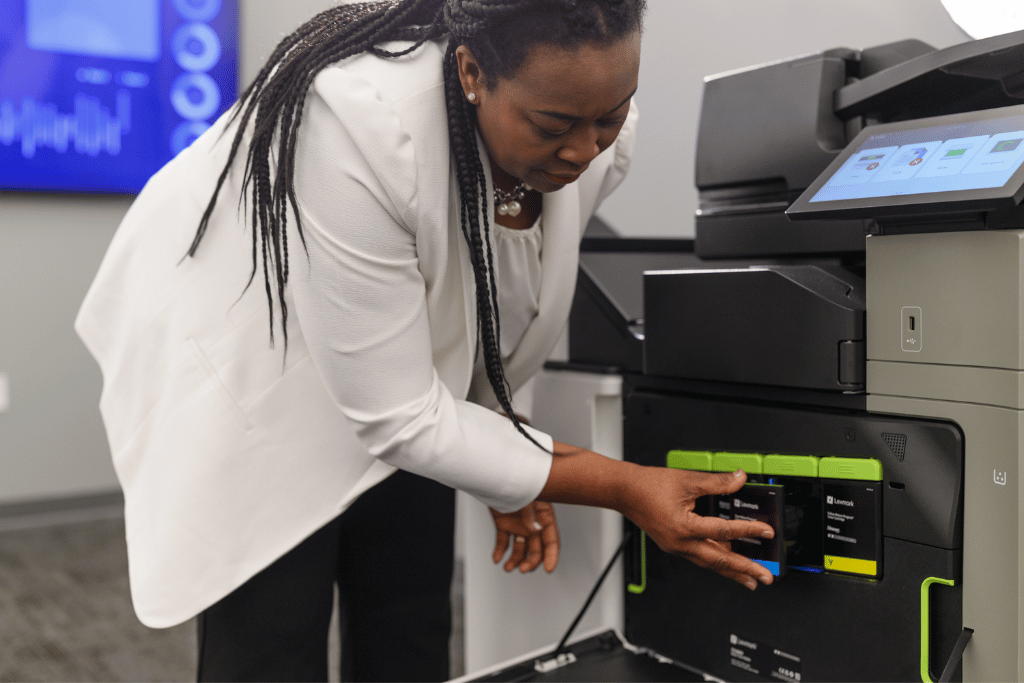
如您在安裝、帳戶存取或使用打印機時需要任何協助,請隨時與駐場的德事商務中心營運團隊聯絡。他們受過全面培訓,能為您所有的文件需求提供即時支援。